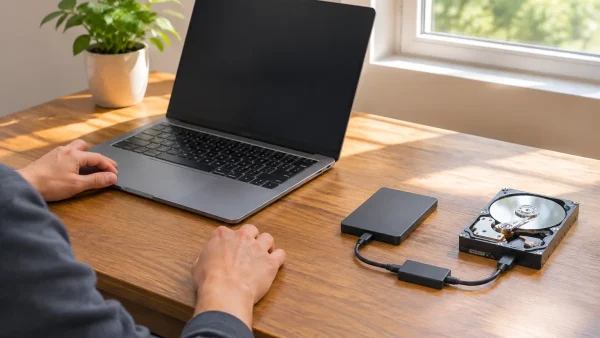

Le formatage d’une clé USB efface tout son contenu et détermine sur quels appareils elle fonctionnera. D’où l’intérêt de choisir le bon système de fichiers et de sauvegarder avant de lancer l’opération :
- exFAT convient pour passer de Windows à Mac. FAT32 sert aux autoradios et vieilles TV, mais refuse les fichiers au-delà de 4 Go.
- Le formatage rapide réinitialise seulement la table des fichiers. Un logiciel de récupération retrouve souvent les données tant qu’elles ne sont pas écrasées.
- Diskpart débloque souvent une clé protégée en écriture. Vérifiez le numéro de disque avant la commande clean.
💡 À retenir
Sauvegardez d’abord. Formatez ensuite en exFAT si la clé circule entre PC et Mac, ou en FAT32 pour un autoradio ou une vieille TV. Avant de donner ou de revendre la clé, préférez un formatage complet : le rapide laisse les fichiers récupérables.
Choisir le bon système de fichiers selon l'appareil utilisé
Le système de fichiers est la façon dont la clé range ses données, et chaque appareil n'en lit qu'une partie. Choisir le mauvais ne casse rien. La clé reste simplement invisible sur la télé du salon, ou refuse le film que vous vouliez y copier.
FAT32, exFAT, NTFS : ce que chacun accepte vraiment
FAT32 est le plus ancien et le plus universel. Presque tout le lit : autoradios, vieux téléviseurs, imprimantes, consoles anciennes. Son défaut est bien connu. Il refuse tout fichier dépassant 4 Go, ce qui exclut une image disque, une sauvegarde volumineuse ou un film en haute définition.
Sur une clé en FAT32, un fichier dépassant 4 Go est refusé même s'il reste des dizaines de gigaoctets libres : la limite porte sur la taille de chaque fichier, pas sur l'espace disponible.
exFAT supprime cette limite et se lit en lecture comme en écriture sur Windows et sur macOS sans rien installer. Pour une clé qui circule entre plusieurs ordinateurs, c'est le choix par défaut. NTFS, le format natif de Windows, gère mieux les gros volumes et les permissions. Un Mac le lit sans difficulté mais ne peut pas y écrire nativement : c'est le piège classique de la clé formatée en NTFS sur un PC puis branchée sur un MacBook.
Le bon choix appareil par appareil
Une règle simple fonctionne dans la majorité des cas :
- PC et Mac en alternance, console récente : exFAT.
- Autoradio, vieux téléviseur, imprimante, appareil d'avant les années 2010 : FAT32.
- Usage exclusivement Windows, gros fichiers, sauvegardes : NTFS.
Pour les téléviseurs, impossible de généraliser. Les modèles récents acceptent souvent exFAT et NTFS, d'autres s'en tiennent au FAT32, et la notice reste la seule source fiable. Même logique pour les consoles, dont les exigences changent d'une génération à l'autre. Si l'objectif est surtout d'échanger de gros fichiers entre plusieurs machines sans jamais se soucier du format, la lecture d'un comparatif des solutions de stockage cloud permet de voir si une clé est vraiment le bon outil pour cet usage.
Et la taille d'unité d'allocation ? Laissez la valeur proposée par défaut. Une unité trop grande gaspille de la place dès que la clé contient beaucoup de petits fichiers, et le gain de vitesse reste marginal sur une clé ordinaire.
Formater une clé USB pas à pas sur Windows, Mac et avec Diskpart ou Rufus
Quelle que soit la méthode, la première étape est la même : copiez ailleurs tout ce qui compte sur la clé, puis débranchez les autres disques externes pour éviter toute confusion.
Sous Windows 10 ou 11, depuis l'Explorateur de fichiers
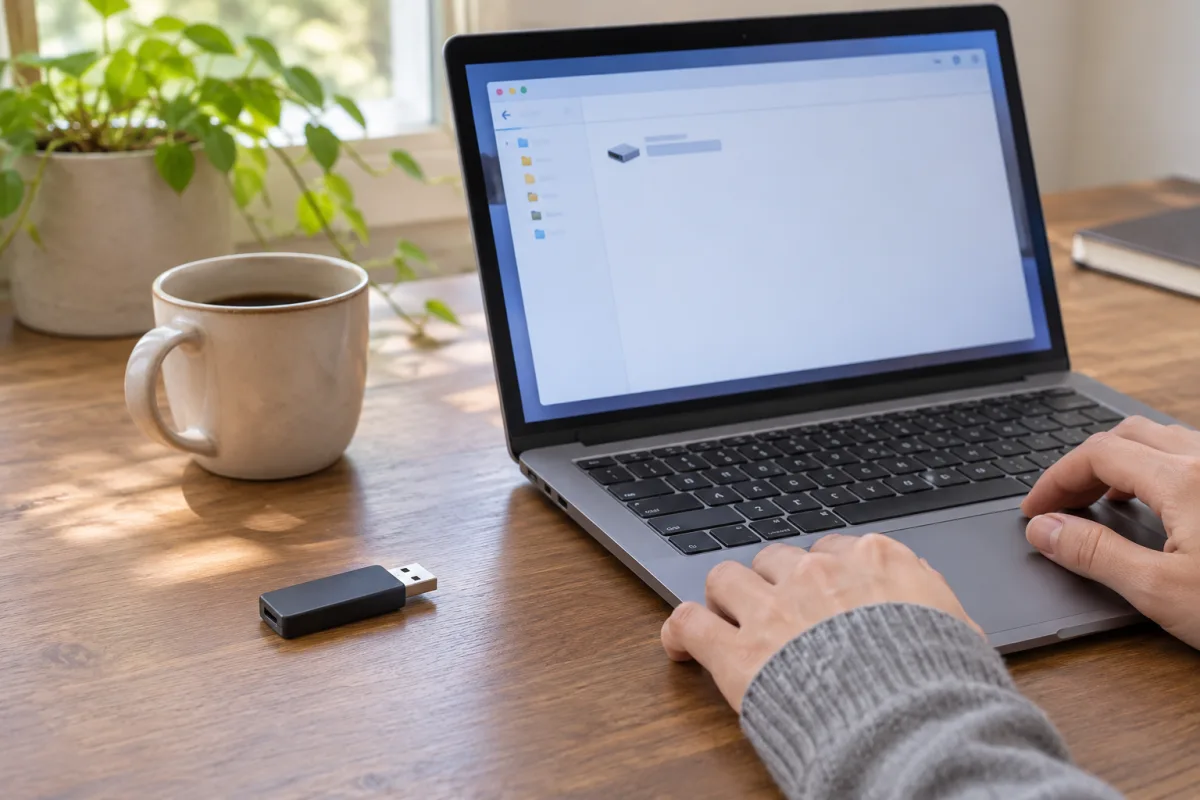
Ouvrez l'Explorateur de fichiers, faites un clic droit sur la clé dans « Ce PC » et choisissez « Formater ». Sélectionnez le système de fichiers, donnez un nom au volume, puis décidez du mode. Le formatage rapide ne fait que réinitialiser la table des fichiers, en quelques secondes. Le formatage complet, sur les versions récentes de Windows, réécrit chaque secteur avec des zéros et vérifie au passage les secteurs défectueux. Il prend beaucoup plus de temps, parfois plusieurs dizaines de minutes sur une grosse clé.
Un détail surprend souvent : sur une clé dépassant 32 Go, Windows ne propose pas FAT32 dans cette fenêtre. Ce n'est pas une impossibilité technique, juste une limite de l'outil intégré. Rufus la contourne.
Sur Mac, avec l'Utilitaire de disque
Lancez l'Utilitaire de disque, puis activez « Présentation > Afficher tous les appareils ». Sans cette option, vous ne voyez que le volume et pas la clé entière, ce qui empêche de changer le schéma de partition. Sélectionnez la clé physique, cliquez sur « Effacer », choisissez ExFAT et schéma MBR (« Enregistrement de démarrage principal ») pour une compatibilité maximale avec Windows, les téléviseurs et les consoles. Le format MS-DOS (FAT) correspond au FAT32. Quant au NTFS, l'Utilitaire de disque ne le propose pas : il faut passer par un PC Windows ou un logiciel tiers.
Diskpart et Rufus, quand l'interface graphique ne suffit pas
Diskpart s'utilise dans une invite de commande lancée en administrateur. La séquence type : diskpart, list disk, select disk N, clean, create partition primary, format fs=exfat quick, puis assign pour attribuer une lettre. Tout le risque se concentre sur select disk. Diskpart ne demande aucune confirmation, et un clean sur le disque 0 efface le disque système. Identifiez la clé par sa taille dans la colonne correspondante, puis tapez detail disk pour vérifier le modèle avant d'aller plus loin.
Diskpart exécute la commande clean sans aucune demande de confirmation : un mauvais numéro de disque suffit à effacer le disque système.
Rufus, lui, sert surtout à créer une clé USB bootable à partir d'une image ISO, et accessoirement à formater en FAT32 au-delà de 32 Go. Il efface la totalité de la clé. Il ne fonctionne que sous Windows.
Réparer une clé USB qui refuse de se formater et récupérer ses données
Un message « Windows n'a pas pu terminer le formatage », une clé qui réclame d'être formatée à chaque branchement ou une capacité absurde : chaque symptôme a sa cause, et l'ordre des opérations décide de ce que vous pourrez sauver.
Commencez par le plus bête. Certaines clés et presque tous les adaptateurs de cartes SD ont un petit interrupteur de verrouillage : en position « lock », la clé est protégée en écriture et aucun logiciel n'y changera rien. Si rien de tel n'existe, Diskpart permet souvent de lever la protection logicielle avec attributes disk clear readonly, juste après avoir sélectionné le bon disque. Testez aussi un autre port. Sur un portable, les ports USB-C servent souvent à la fois aux données et à la charge d'un ordinateur portable par USB, et un hub bon marché branché dessus peut alimenter la clé de façon instable, au point de faire échouer une écriture longue comme un formatage complet.
Une clé USB RAW, que Windows propose de formater dès qu'on la branche, a un système de fichiers endommagé, souvent après un retrait sans éjection. Ne cliquez pas sur « Formater » si elle contient des fichiers utiles. Récupérez d'abord, formatez ensuite.
Dernier cas, rarement abordé : une capacité affichée erronée. Une clé bootable ne montre parfois qu'une petite partition, et un clean suivi d'une nouvelle partition dans Diskpart lui rend sa taille. Une clé contrefaite, vendue comme une 256 Go mais construite sur une puce bien plus petite, n'a aucun remède : les fichiers copiés au-delà de la vraie capacité sont corrompus, et aucun formatage ne corrige ça.
Aucun formatage ne répare une clé contrefaite : sa capacité annoncée est falsifiée par le contrôleur, et les données écrites au-delà de la vraie capacité sont perdues.
Récupérer des fichiers, ou au contraire les rendre irrécupérables
Formater fait-il tout perdre ? Après un formatage rapide, non : les données restent physiquement présentes tant que rien ne les écrase. Un logiciel de récupération les retrouve souvent, à condition de ne plus rien copier sur la clé et d'enregistrer les fichiers récupérés sur un autre disque. Après un formatage complet sous Windows, qui réécrit chaque secteur, les chances deviennent quasi nulles.
D'où la règle inverse avant de donner ou revendre une clé : formatage complet sous Windows, ou effacement avec les options de sécurité de l'Utilitaire de disque sur Mac. Pour des données très sensibles, la mémoire flash garde parfois des blocs de réserve hors de portée du formatage. Dans ce cas, détruire la clé reste la seule garantie absolue.
Quel format pour quelle clé : comparatif rapide
Trois systèmes de fichiers, quatre critères : repérez en une lecture celui qui correspond à votre clé et à vos appareils.
| Critère | FAT32 | exFAT | NTFS |
|---|---|---|---|
| Fichier de plus de 4 Go | ❌ Refusé | ✅ Accepté | ✅ Accepté |
| Lecture et écriture sous Windows | ✅ Oui | ✅ Oui | ✅ Oui |
| Écriture sur Mac | ✅ Oui | ✅ Oui | ❌ Lecture seule |
| Autoradio, vieux téléviseur | ✅ Lu presque partout | ⚠️ Selon le modèle | ⚠️ Selon le modèle |
| Formatage sous Windows au-delà de 32 Go | ⚠️ Via Rufus | ✅ Proposé | ✅ Proposé |
Formater une clé USB en vidéo
La chaîne Collectif Social Web montre comment formater une clé USB à l'écran. Idéal en complément de l'article.
Une clé bien formatée commence toujours par une sauvegarde
Le formatage d'une clé USB prend quelques secondes, mais c'est l'ordre des gestes qui compte. D'abord la sauvegarde, puis un système de fichiers choisi pour l'appareil le plus limité, et non pour l'ordinateur qui formate. Face à une clé USB RAW, la récupération passe toujours avant le formatage.
Concrètement, une clé en exFAT entre PC et Mac évite la plupart des mauvaises surprises. Une seule exception échappe à toute méthode : la clé contrefaite. Une 256 Go vendue à prix cassé mérite-t-elle vraiment vos fichiers ?
Sources :
- Kingston, la procédure de formatage pas à pas sous Windows et sous Mac : https://www.kingston.com/unitedkingdom/fr/blog/personal-storage/how-to-format-a-usb-flash-drive
- Data Labcenter, ce qu'efface exactement le formatage et les possibilités de récupération qui subsistent après coup : https://www.data-labcenter.fr/news-et-reportages/conseils-et-generalites/mais-a-quoi-ca-sert-le-formatage/
- Microsoft Q&R, les conséquences concrètes d'un formatage de clé USB, posées par des utilisateurs et discutées par la communauté : https://learn.microsoft.com/fr-fr/answers/questions/3753427/cons-quences-du-formatage-dune-cl-usb
- Wondershare Recoverit, le formatage d'une clé USB en NTFS sous Windows 10, utile pour comparer les systèmes de fichiers : https://recoverit.wondershare.fr/partition-tips/format-usb-flash-drive-to-ntfs.html
Vos questions sur le formatage d'une clé USB
Est-ce que je perds tout si je formate une clé USB ?
Le formatage rapide ne supprime pas physiquement les fichiers : il réinitialise seulement la table qui les référence, et un logiciel de récupération peut souvent les retrouver. Un formatage complet réécrit chaque secteur et rend la récupération quasi impossible. Copiez toujours vos fichiers ailleurs avant.
Qu'est-ce que le format NTFS ?
NTFS est le système de fichiers natif de Windows. Il accepte les très gros fichiers, gère les gros volumes et les permissions d'accès. Un Mac peut lire une clé NTFS mais ne peut pas y écrire sans logiciel tiers, ce qui le réserve aux usages sous Windows.
Pourquoi un fichier dépassant 4 Go ne passe-t-il pas sur une clé en FAT32 ?
FAT32 limite la taille de chaque fichier à 4 Go, quel que soit l'espace libre restant sur la clé. Pour copier un film en haute définition ou une image disque, reformatez la clé en exFAT, lisible sur Windows et macOS, après avoir sauvegardé son contenu.